このセクションの記事一覧はこちら

複数のクーポンをまとめて利用する - マイクーポン機能
マイクーポン機能では、ユーザーが複数のクーポンを選び、まとめて利用できます。レジでの提示が1回で済むため、店頭での会計時間の短縮につながります。
手順
-
マイクーポン機能の「設定」タブを開きます。
- 「提示形式」を「複数」にします。
-
「複数提示のクーポンの利用判定」を下記より選択します。
・利用するボタンで押下
・バーコードやQRコードをレジで提示
・QRコード読み取りで判定
参考:『利用判定を設定する - マイクーポン機能』
-
必要に応じて、カラー設定を行います。
-
マイクーポン機能の「クーポン登録」タブを開きます。
-
「他のクーポンとの併用」を「可能」にします。
参考:『基本設定を行う - マイクーポン機能』
ご注意
- 併用「可能」のクーポンが1件でもあると、設定タブの「複数提示のクーポンの利用判定」は変更できません。変更する場合は、すべてのクーポンを一度併用「不可」にしてください。
- 併用「可能」にできるのは、クーポンの利用判定が、設定タブの「複数提示のクーポンの利用判定」と同じ場合のみです。
ヒント
- 一度にまとめて利用できるのは最大20枚です。
- 設定変更前に作成済みのクーポンは、併用「不可」になっています。まとめて利用する場合は「可能」に変更してください。
アプリ側の挙動
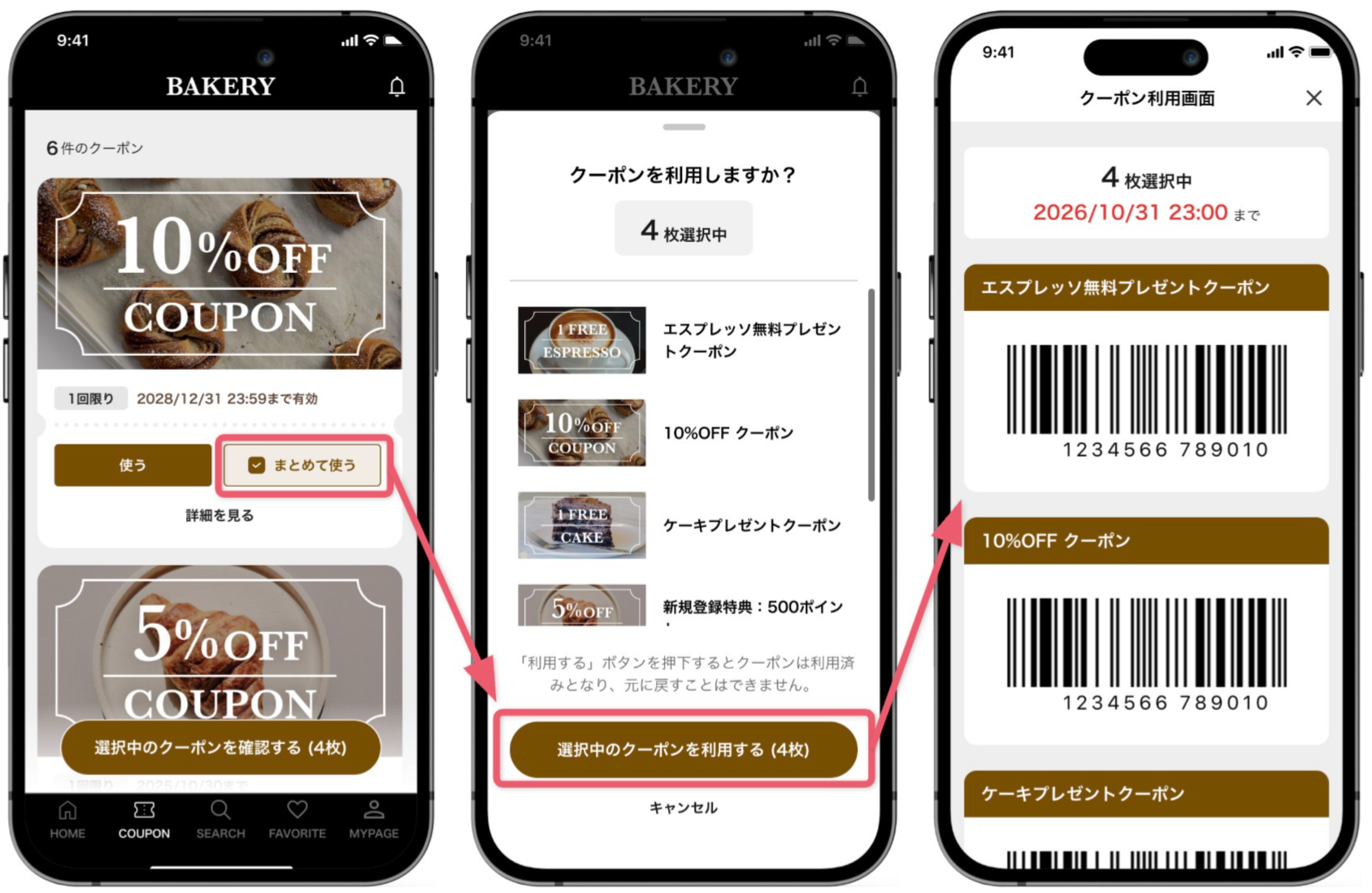
- クーポン一覧で、利用したいクーポンの「まとめて使う」を押します。
- 画面下部の「確認する」を押し、選んだクーポンを確認して「使う」を押します。
- 設定タブの利用判定に従って、選択したクーポンがまとめて利用済みになります。
ヒント
- 併用「不可」のクーポンには「使う」のみが表示され、これまでどおり1枚ずつ利用できます。
- 利用可能回数が複数回のクーポンでも、まとめて利用した際に消費されるのは1回分です。
更新履歴
- 2026年10月7日 本ページ公開
不明点はございますか? お気軽にお問い合わせください >
不明点はございますか? お気軽にお問い合わせください >