このセクションの記事一覧はこちら

利用判定を設定する - マイクーポン機能
本記事では、基本設定内の「利用判定」の項目について説明となります。
参考:『基本設定を行う - マイクーポン機能』
「利用判定」とは、クーポンが使用済みとなる条件を指します。各クーポンの内容に合わせて、以下の3つから「利用判定」を選択してください。
| 利用判定 | 使うボタンを押下後の挙動 | |
|---|---|---|
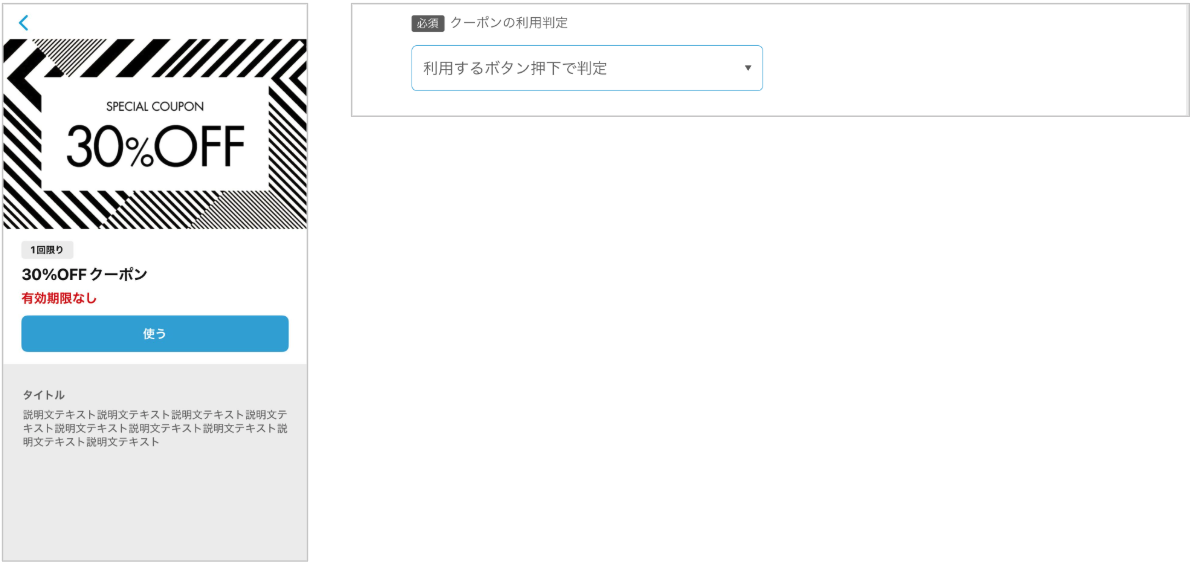
| ① | 利用するボタン押下で判定 | 即時でクーポンが使用済みとなります。 |
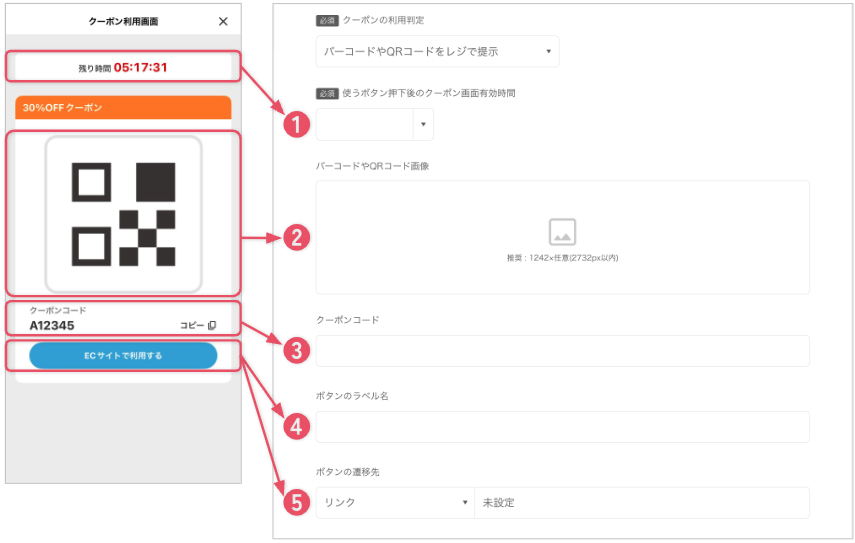
| ② | バーコードやQRコードをレジで提示 | クーポン利用画面にバーコードやクーポンコードなどの情報が表示され、有効時間を超過すると使用済みとなります。 |
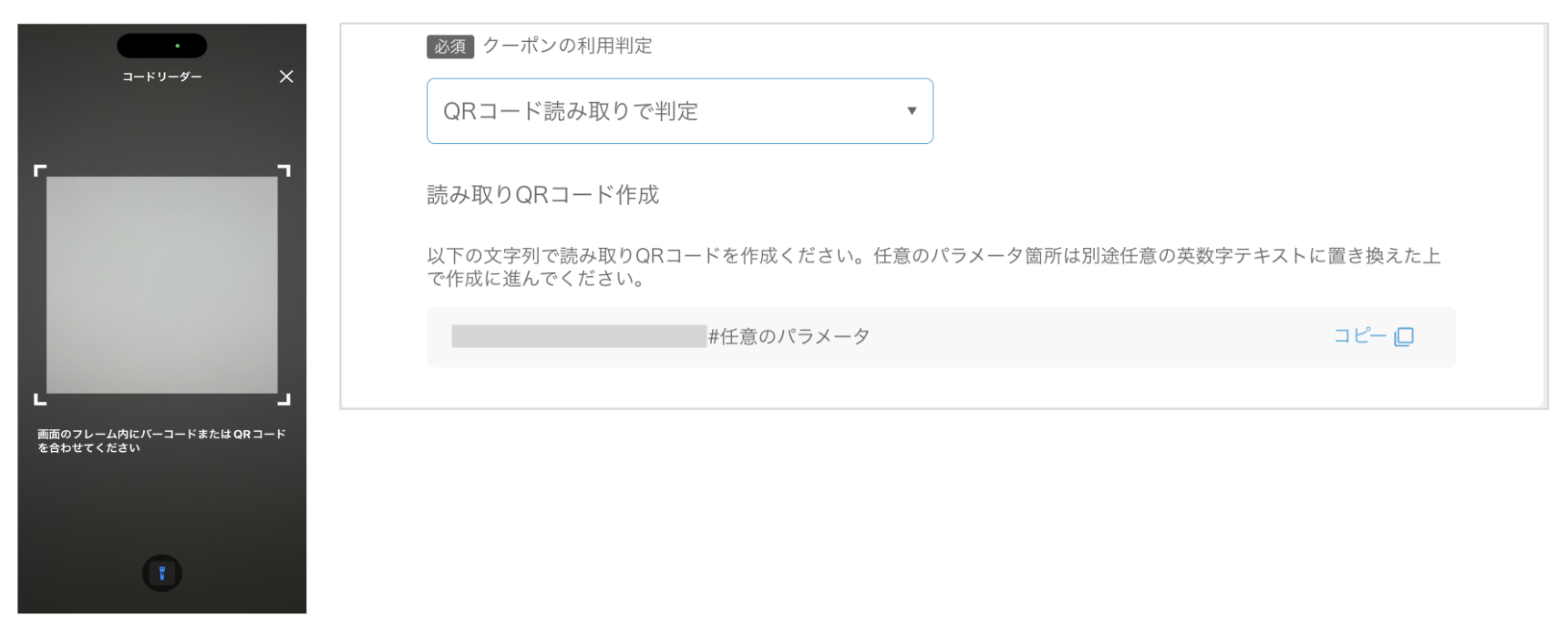
| ③ | QRコード読み取りで判定 | コードリーダーが立ち上がり、店舗などでQRコードを読み取ると使用済みとなります。 |
ヒント
- マイクーポン機能では、クーポン上に必ず「使う」ボタンが表示されます。
利用するボタン押下で判定
クーポン内の使うボタンを押すことで、即時でクーポンが使用済みとなる設定です。
バーコードやQRコードをレジで提示
クーポン内の使うボタンを押すことで、クーポン利用画面へ遷移し、残り時間が無くなると使用済みとなる設定です。
クーポン利用画面では、バーコードやクーポンコードなどの情報を表示することができます。
| ① | 使うボタン押下後のクーポン画面有効時間 | クーポンの有効時間を以下から選択、もしくは任意の分数(1〜99,999)で設定できます。 当日中 / 5 / 10 / 15 / 20 / 30 / 45 / 60 |
| ② | バーコードやQRコード画像 | バーコードやQRコード画像を設定します。 |
| ③ | クーポンコード | クーポンコードを設定します。 |
| ④ | ボタンのラベル名 | ボタンのラベル名を設定します。 |
| ⑤ | ボタンの遷移先 | ボタンの遷移先を設定します。 |
ヒント
- バーコードやQRコード画像、クーポンコード、ボタンのラベル・遷移先のいずれかは入力が必須となります。いずれも入力がない場合は、エラーの表示となり保存ができません。
- 利用可能回数が「制限なし」を選択した場合、使うボタン押下後、一度「履歴一覧画面(利用済み/有効期限切れ)」に移動します。その後、12時間経過すると再び利用できるようになります。
「使うボタン押下後のクーポン画面有効時間」が12時間以上に設定されている場合は、その設定時間が優先して適用されます。
QRコード読み取りで判定
クーポン内の使うボタンを押すことで、コードリーダーが立ち上がり、QRコードを読み取ると使用済みとなる設定です。
ヒント
- パラメータの設定は必須です。任意の文字列(英数字、ひらがな、カタカナ、漢字など)にてパラメーターを作成してください。
設定したパラメータごとに、QRコードの読み取りに成功した回数(クーポン利用数)をYappli Analyticsにてご確認いただけます。なお、読み取りに失敗した場合は計測されません。
参考:『マイクーポンの利用数や遷移数などのデータを確認する』 - QRコード読み取り後、「読み込みに失敗しました」とエラーメッセージが表示された際は、以下を確認ください。
参考:『マイクーポンが表示されない、エラーになる』
利用判定ごとの反映タイミング
利用判定の条件によっては、実際の「利用日」と「クーポン履歴一覧画面(利用済み/有効期限切れ)」へ移行するタイミングが異なる場合がございます。
参考:『利用済みおよび有効期限切れのクーポンを確認する - マイクーポン機能』
| 利用判定 | 「利用日」となるタイミング | 「履歴一覧画面(利用済み/有効期限切れ)」に移動するタイミング | |
|---|---|---|---|
| ① | 利用するボタン押下で判定 | 使うボタンが押下され通信が成功したタイミング | |
| ② | バーコードやQRコードをレジで提示 | 使うボタンを押下し通信が成功したタイミング | CMS (管理画面)で設定した「使うボタン押下後のクーポン画面有効期限」が切れたタイミング |
| ③ | QRコード読み取りで判定 | QRの読み込みが成功し通信が成功したタイミング | |
複数の期限を設定した場合は、以下を合わせて確認ください。
参考:『「有効期間」や「獲得後の残り時間」などの期限を複数設定した場合、期限切れとなる条件 - マイクーポン機能』
更新履歴
- 2026年7月1日 複数期限を設定した場合の期限の仕様を追記
- 2026年6月30日 本ページ公開
不明点はございますか? お気軽にお問い合わせください >
不明点はございますか? お気軽にお問い合わせください >