このセクションの記事一覧はこちら

配布設定を行う - マイクーポン機能
マイクーポンの配布方法は、全3種類(一斉配布、リンクファインダーで配布、Yappli CRMのトリガー施策で配布)がございます。
| 配布方法 | 活用例 | 概要 | クーポン表示タイミング |
|---|---|---|---|
| 一斉配布 | 全ユーザーに配布 | 指定した配布時間に全ユーザーに対して、一斉にマイクーポンを配布する方法です。 | マイクーポン機能(一覧画面または詳細画面)を開いた時 |
| リンクファインダーで配布 | 限定クーポン | マイクーポン一覧画面には表示されず、マイクーポンの詳細画面を遷移先に指定することで、特定ユーザーに配布する方法です。 | 各マイクーポンの詳細画面を一度開いた時 |
| Yappli CRMのトリガー施策で配布 | ポイント交換クーポン | ユーザーのアクションをトリガーとし、指定のタイミングでクーポンを配布する方法です。 | ポイントからクーポンに交換した時(一例) |
本ページでは、それぞれの設定方法をご案内いたします。
目次
一斉配布
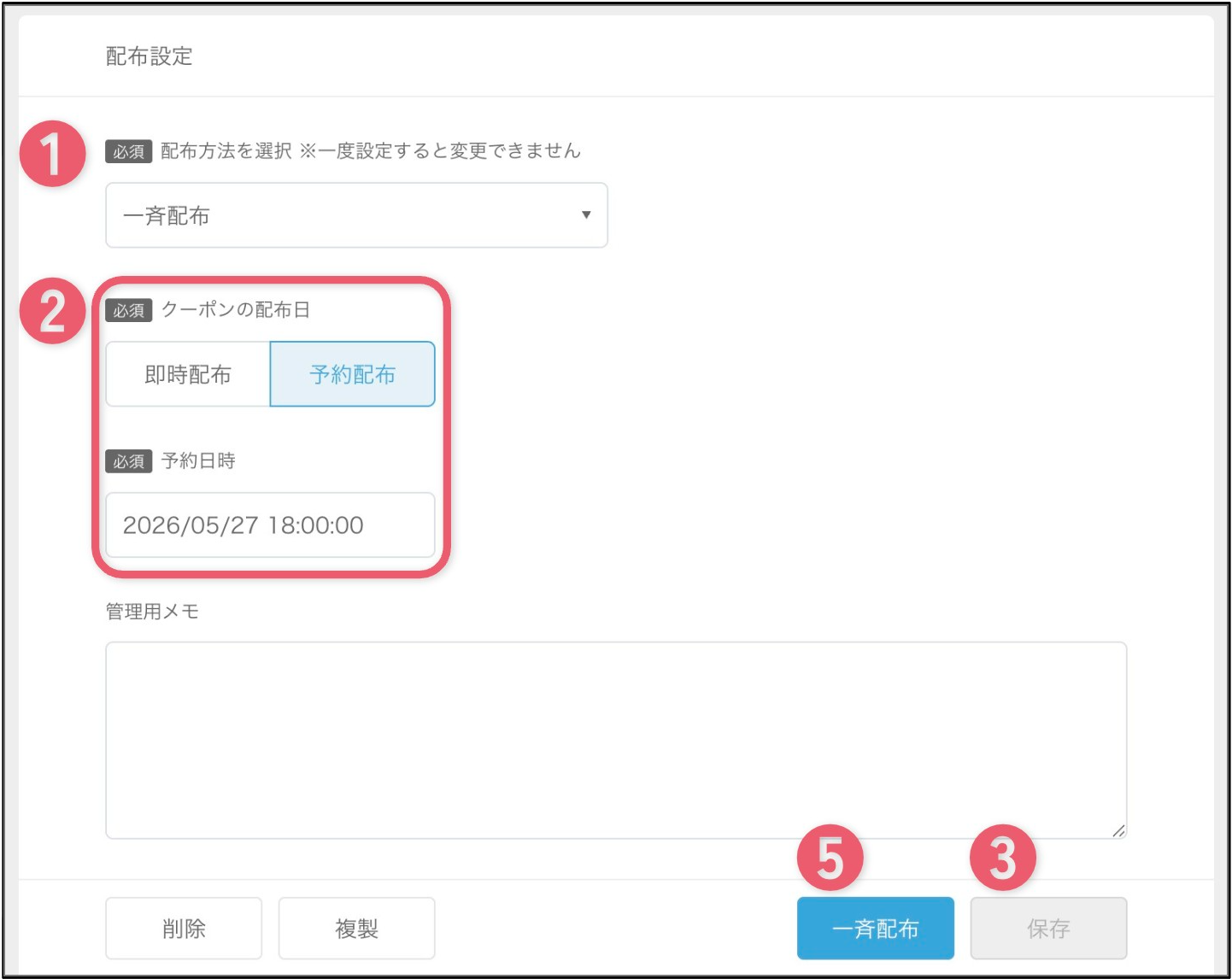
- 「配布設定」の「配布方法を選択」欄で「一斉配布」を選択します。
- 「クーポンの配布日」を即時配布、予約配布のいずれかから選択します。
予約配布の場合、続けて「予約日時」を設定します。 - 青色の「保存」ボタンを押下します。
- クーポンがPreview Yappliにテスト配布されるので、Preview Yappliをご確認ください。
- Preview Yappliで確認後、本番アプリに配布する際は「一斉配布」ボタンを押下します。
「一斉配布」ボタンは「保存」ボタン押下後のみ表示されます。
リンクファインダーで配布
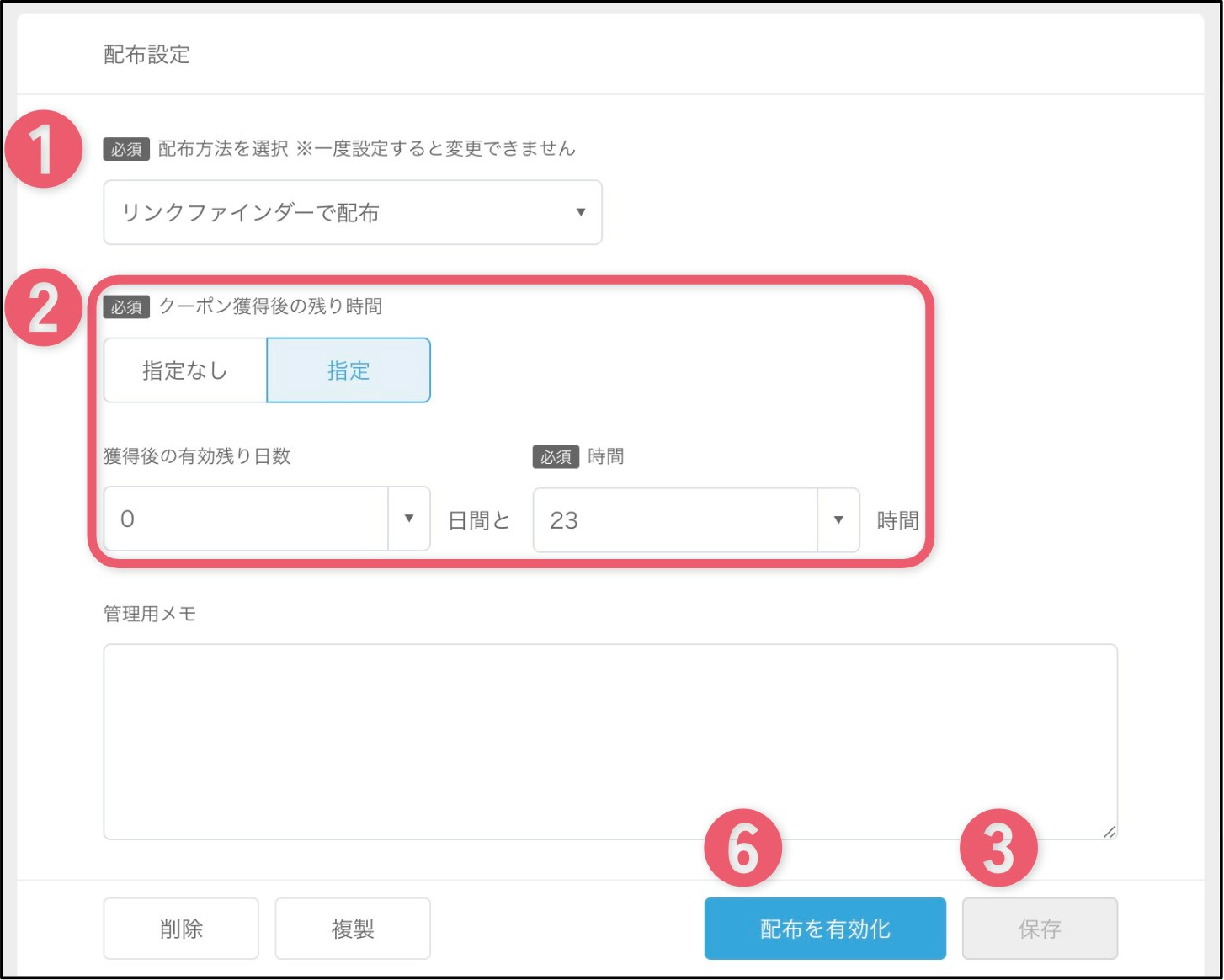
- 「配布設定」の「配布方法を選択」欄で「リンクファインダーで配布」を選択します。
- 「クーポン獲得後の残り時間」を指定なし、指定のいずれかから選択します。
指定する場合、続けて「獲得後の有効残り日数」や「時間」を設定します。 - 青色の「保存」ボタンを押下します。
- 配布するコンテンツ(プッシュ通知など)より、上記で作成したマイクーポンをリンク設定します。
- 他コンテンツからマイクーポンへの遷移が意図した挙動となっているか、Preview Yappliにてご確認ください。
- Preview Yappliで確認後、本番アプリに配布する際は以下の操作を実施します。
①「配布を有効化」ボタンを押下します。
「配布を有効化」ボタンは「保存」ボタン押下後のみ表示されます。
②アプリを再構築します。
参考:『アプリを再構築する』
Yappli CRMのトリガー施策で配布
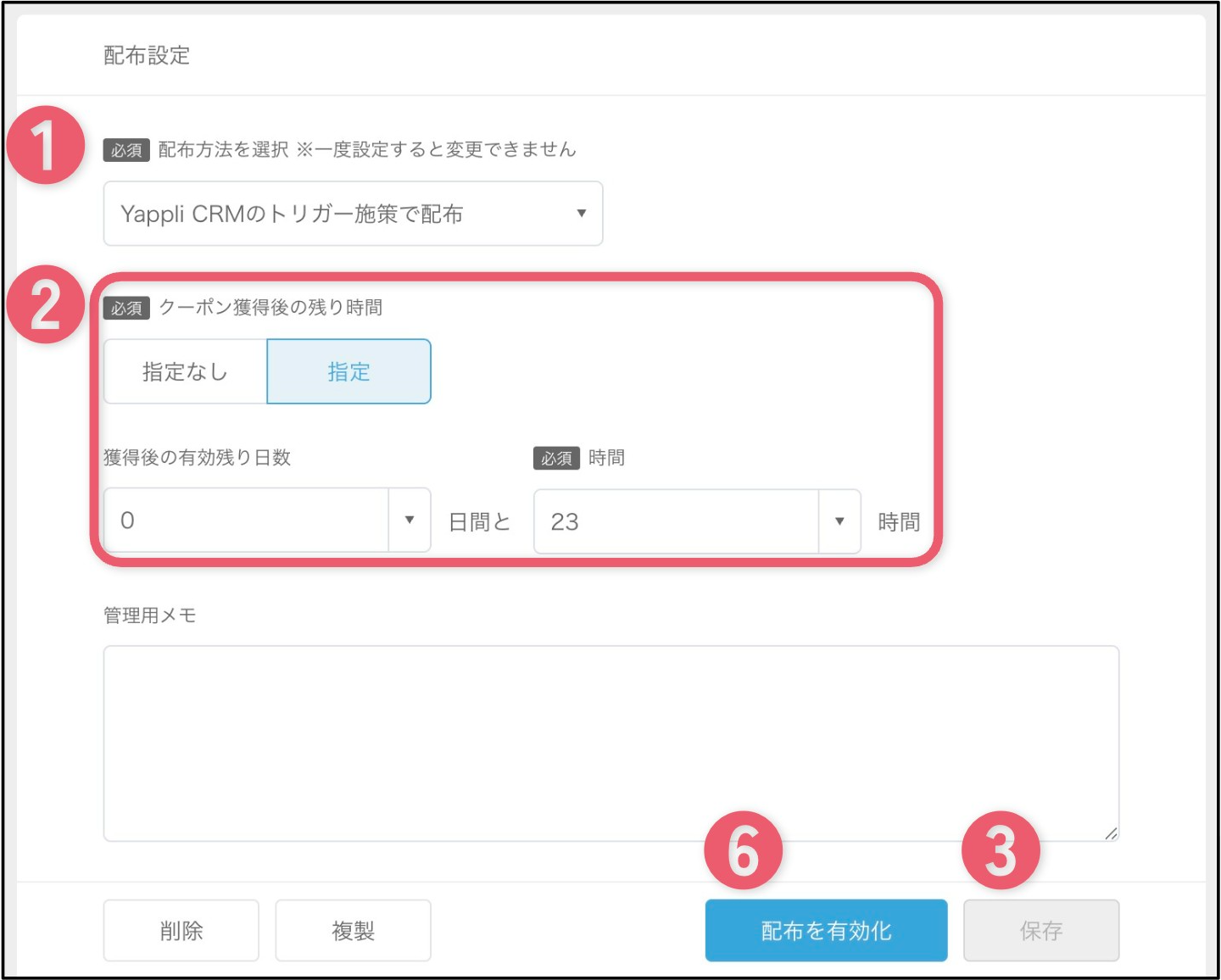
- 「配布設定」の「配布方法を選択」欄で「Yappli CRMのトリガー施策で配布」を選択します。
- 「クーポン獲得後の残り時間」を指定なし、指定のいずれかから選択します。
指定する場合、続けて「獲得後の有効残り日数」や「時間」を設定します。 - 青色の「保存」ボタンを押下します。
- Yappli CRMのトリガー施策で設定します。
- マイクーポンへの遷移が意図した挙動となっているか、Preview Yappliにてご確認ください。
- Preview Yappliで確認後、本番アプリに配布する際は「配布を有効化」ボタンを押下します。
「配布を有効化」ボタンは「保存」ボタン押下後のみ表示されます。
ヒント
- Yappli CRM画面には、「Yappli CRMのトリガー施策で配布」が選択されている全てのマイクーポンが表示されます。
クーポン配布手順比較表
| 手順 | 一斉配布する場合 | リンクファインダーで配布する場合 | Yappli CRMのトリガー施策で配布する場合 | 概要 |
|---|---|---|---|---|
| 1 |
「配布設定」の「配布方法を選択」欄で選択する |
CMS設定 | ||
| 2 |
「クーポンの配布日」をいずれかから選択します。 ・即時配布 ・予約配布(予約日時の設定を含む) |
「クーポン獲得後の残り時間」をいずれかから選択します。 ・指定なし ・指定(獲得後の有効残り日数・時間の設定を含む) |
||
| 3 | 必要に応じて「管理用メモ」を入力のうえ「保存」ボタンを押下します。 | |||
| 4 | - | プッシュ通知などにリンク設定します。 | Yappli CRMのトリガー施策で設定します。 | 導線の作成 |
| 5 | 意図した挙動となっているか、Preview Yappliにてご確認ください。 | テスト配布 | ||
| 6 |
「一斉配布」ボタンを押下し、本番アプリに配布します。 |
「配布を有効化」ボタンを押下し、本番アプリに配布します。 |
本番アプリ配布 | |
| 7 | - | 再構築を行います。 | - | 再構築 |
ヒント
- 配布方法は一度設定すると変更できません。
- 全体の流れは以下サポートページをご参考ください。
参考:『クーポン配布までの流れ - マイクーポン機能』 - 「配布設定」以外の設定に関しては、以下のサポートページをご参考ください。
参考:『マイクーポン作成の流れ』 - 「保存」ボタン押下後に表示される「一斉配布」「配布を有効化」は、マイクーポンを本番アプリに反映させるためのボタンです。「保存」ボタン押下前には表示されません。
- 「管理用メモ」は必要に応じてご利用ください。配布前、後どちらでもご記入いただけます。
ご注意
- 一斉配布では、マイクーポン獲得後の利用可能時間は設定できません。
- リンクファインダーで配布した場合、一覧画面を開く前に期限が切れたクーポンは獲得されず、履歴にも表示されません。
更新履歴
- 2026年6月30日 本ページ公開
不明点はございますか? お気軽にお問い合わせください >
不明点はございますか? お気軽にお問い合わせください >