このセクションの記事一覧はこちら

画像を登録する - フォト機能
基本操作
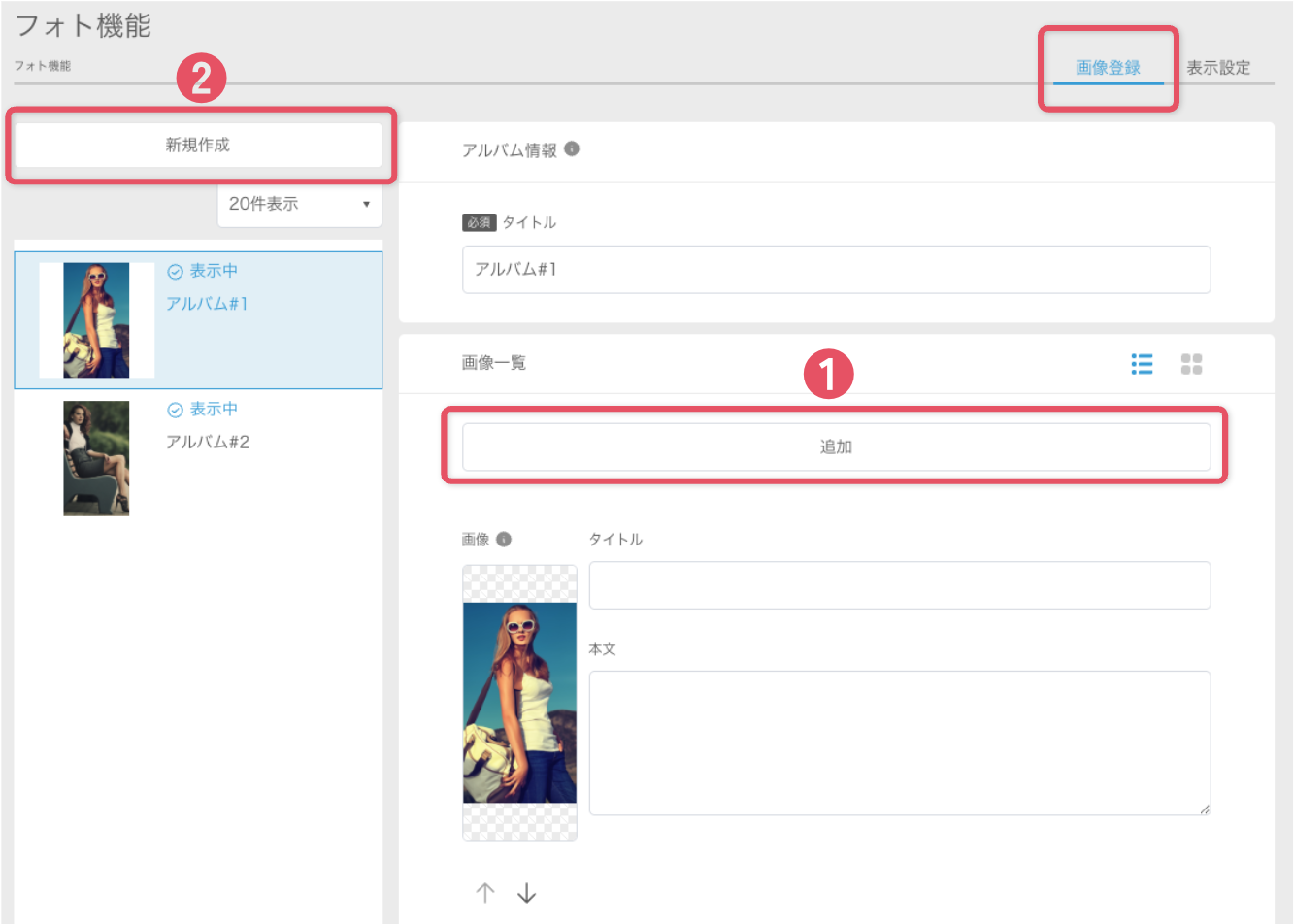
「画像登録」より画像の登録が可能です。
①写真(壁紙)を追加します。
②アルバムを追加します。
ご注意
- 設定されたタイトルはアプリ内の表示だけでなく、Google Analyticsでの表示名にもなります。複数の画像に同じ名前が設定可能ですが、ダウンロード数など正確に計測できなくなりますのでご注意ください。
ヒント
- 正方形の画像を入稿した場合、iOSアプリでは詳細画面上で上下余白に白色が入った状態で表示されますが、ダウンロード画像へは影響ございません。
Androidバージョン14.3.0以降のアプリでは、詳細画面上でも上下余白に白色は表示されません。 - 2026年7月8日以前に入稿されている画像については、両OSともに上下に余白が入った状態で表示・保存されます。
余白をなくしたい場合は、画像の再アップロードをいただくようお願いいたします。
アプリ上での見え方
③アルバムが一つだけの場合、登録した画像のサムネイルが並びます。
④アルバムが複数作成されている場合、アルバムごとに入り口(階層)ができます。
アプリ内で画像を表示する / 非表示にする
アップロードした写真個々に対し、アプリ内に表示するか非表示にするかを選択出来ます。
「表示ON」でアプリ内に表示され、「表示OFF」で非表示になります。
登録した画像を変更・削除する
⑤アルバム全体を削除します。
⑥ 各写真を削除します。
アップロードしている写真にカーソルをあわせ、「変更」をクリックすると写真の差し替えができます。
アップロードしている写真にカーソルをあわせ、「編集」をクリックすると写真のトリミングができます。
更新履歴
- 2026年7月16日 アップデートに伴い、最新の情報に更新しました
不明点はございますか? お気軽にお問い合わせください >
不明点はございますか? お気軽にお問い合わせください >