このセクションの記事一覧はこちら

バックアップを復元・削除する
- CMS(管理画面)にログインします。
-
画面左上のアプリアイコンをクリックすると表示される「再構築・バックアップ」を選択します。
-
復元もしくは削除したいバックアップの右横にある3点リーダー「•••」をクリックし、状況に合わせて以下をクリックします。
・バックアップを復元する場合:「この状態に戻す」ボタン
・バックアップを削除する場合:「削除」ボタン - 確認画面が表示されるので、「復元」もしくは「削除」ボタンをクリックします。
-
「再構築・バックアップ履歴」欄に履歴が表示されたら完了です。
ご注意
- バックアップの復元を行うと、復元前の更新内容が全て復元データに置き換えられてしまいます。操作には十分注意してください。
ヒント
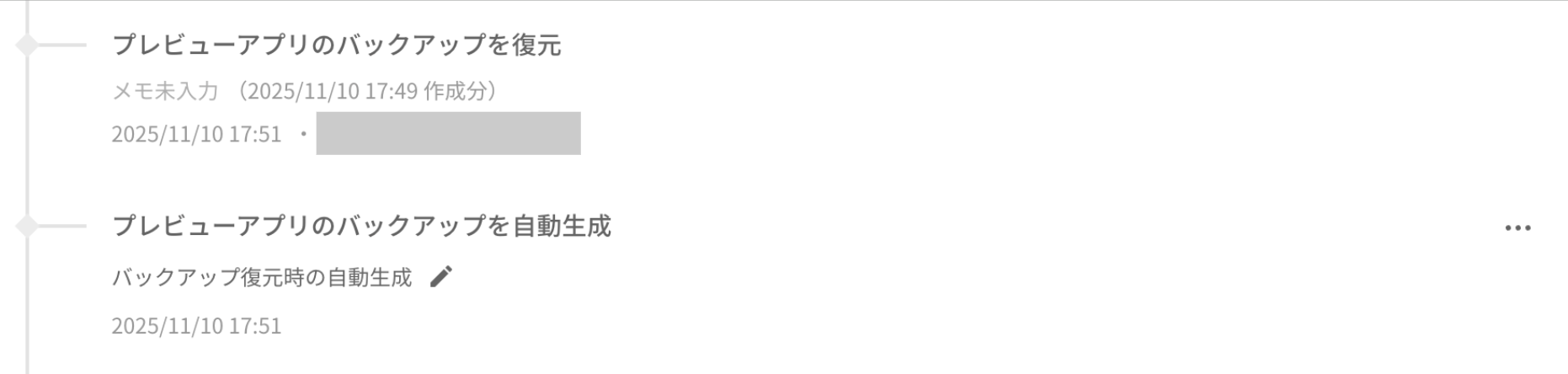
- バックアップからの復元時には設定内容が自動でバックアップ生成されます。その際、復元の履歴に加えて「バックアップを自動生成」と表示されます。
バックアップ復元によるプッシュ通知への影響について
管理画面のバックアップデータを復元した場合、プッシュ通知自体には影響はありませんが、遷移先に設定しているコンテンツには影響が及ぶ可能性がございます。
バックアップ作成から復元までの間に作成・更新したコンテンツを遷移先に設定していた場合は、該当するプッシュ通知の配信タイミングに合わせて、以下の対応を行ってください。
| 配信タイミング | バックアップ復元後の挙動 |
|---|---|
| 配信前 | 遷移先を改めて設定し、保存してください。 |
| 配信後 | プッシュ通知を新規作成し、遷移先を設定した上で再配信してください。 |
ヒント
- 遷移先のコンテンツがバックアップ作成により変更された場合は、再度コンテンツを作成または更新の上、再構築を行なってください。
参考:『アプリを再構築する』 - 配信済みのプッシュ通知の内容は変更できません。
参考:『配信済みのプッシュ通知の内容を変更できますか?』
更新履歴
- 2026年8月31日 プッシュ通知への影響について記載
- 2025年11月19日 アプリ再構築およびスナップショット画面のリニューアルに伴い、最新の情報に更新
- 2024年9月19日 CMS(管理画面)の改修に伴い、内容を一部変更
不明点はございますか? お気軽にお問い合わせください >
不明点はございますか? お気軽にお問い合わせください >