このセクションの記事一覧はこちら

共通の項目を設定する - アンケート機能
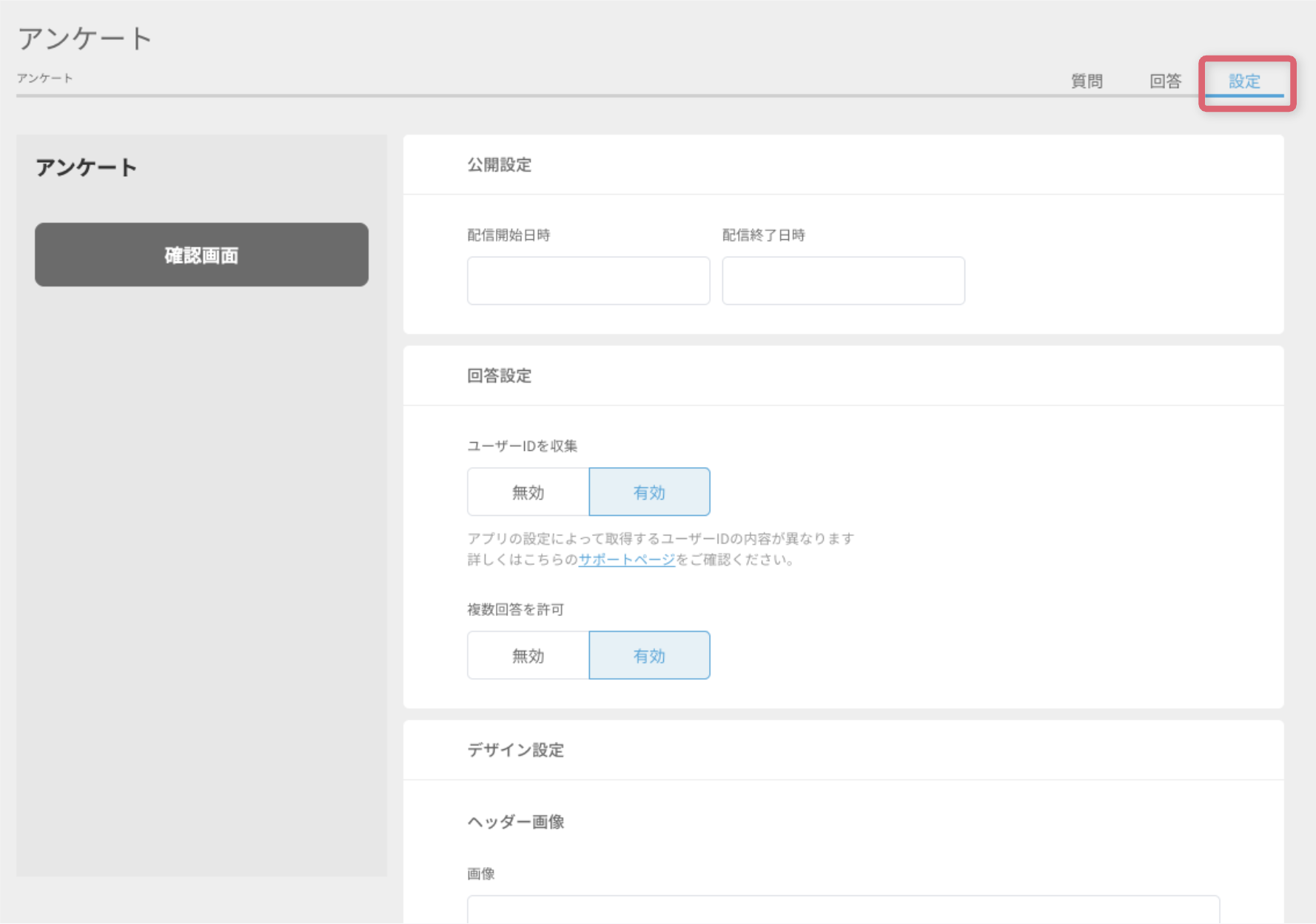
CMS (管理画面) 右上の「設定」タブより、公開設定、回答設定、デザイン設定ができます。
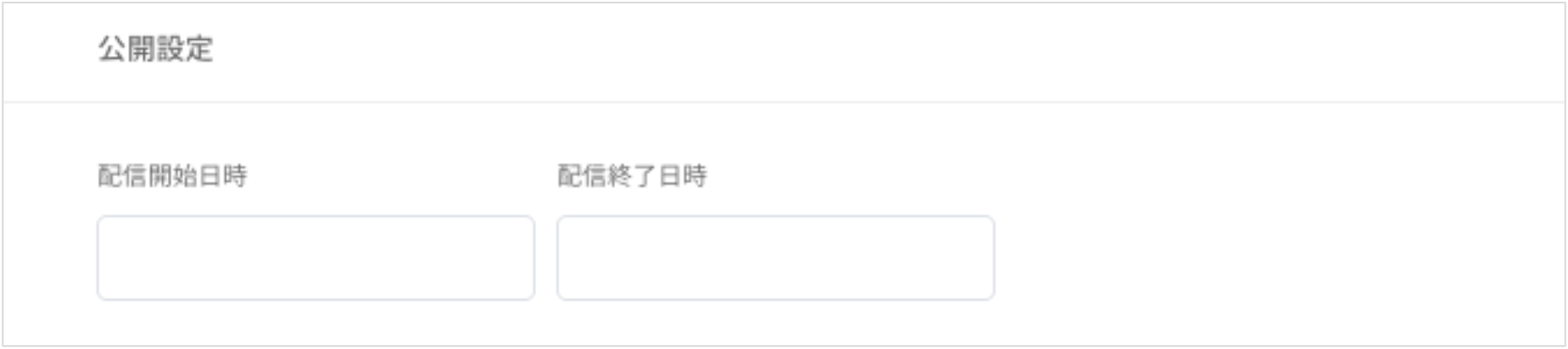
公開設定
アンケートの回答期間を設定します。
配信開始日時前・配信終了日時後・回答済みによって、アプリ画面は切り替わります。
| 配信開始日時前 | 配信終了日時後 | 回答済み |
|---|---|---|
| アンケートの期間がまだ開始されていない場合 | アンケートの期間が終了している場合 | 回答済みのアンケートで2回目以降に回答しようとした場合 ※「複数回答を許可」を無効 |
ヒント
- アンケート回答中に配信終了日時となった場合、画面は自動では切り替わらず、回答後にアンケート機能を再表示した際に、アンケート終了の画面が表示されるようになります。
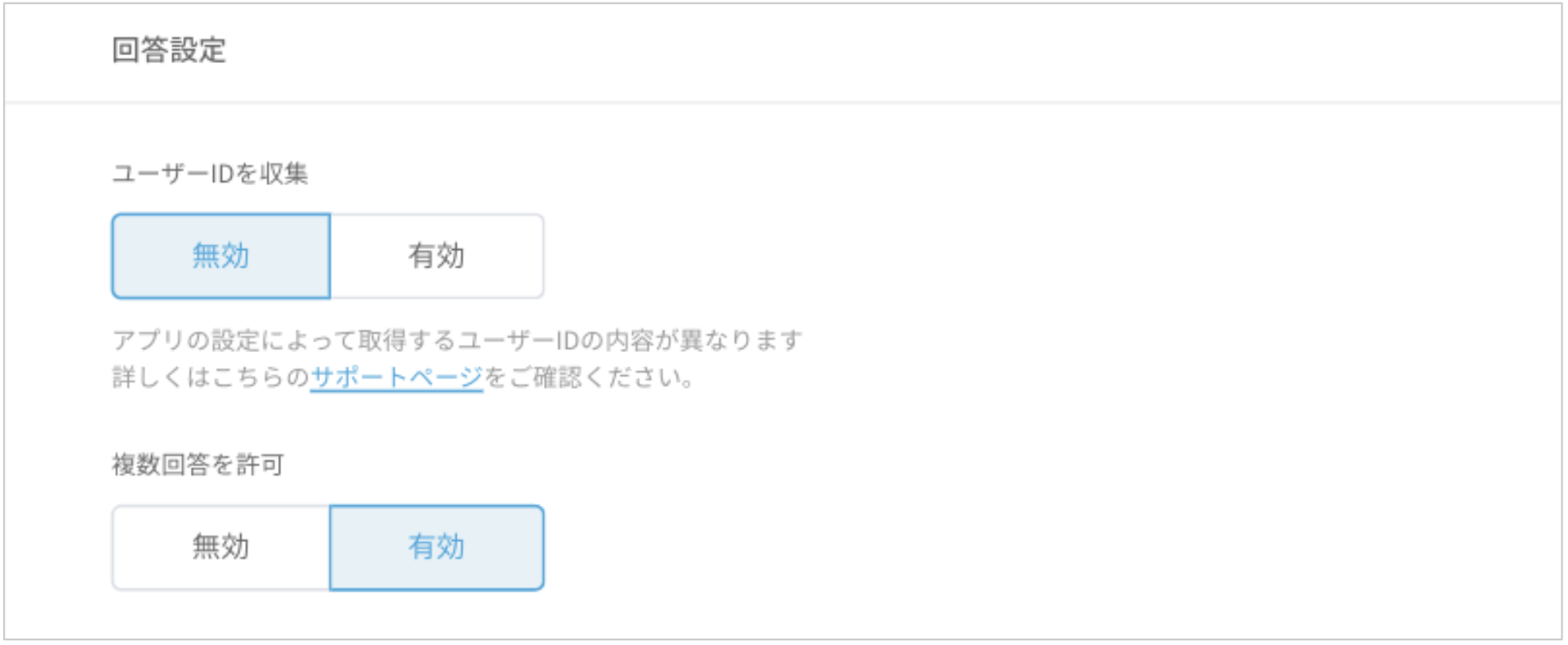
回答設定
| ユーザーIDを収集 | ・無効:個人が特定できない形で回答結果を収集します。 ・有効:個人が特定できるユーザーIDを回答結果と共に収集します。 ・詳細は以下のサポートページをご参考ください。 参考:『ユーザーIDを収集する - アンケート機能』 |
|---|---|
| 複数回答を許可 | ・無効:ユーザーが1つのアンケートに回答できるのは1回までとなります。 ・有効:ユーザーが何度もアンケートに回答可能です。 |
ヒント
- 複数回答を有効にした場合、同一ユーザーの同一回答であっても、全て履歴として記載されます。
- 運用途中で複数回答を「無効」から「有効」に変更した場合も、積み上げで回答履歴は全て記載されます。
デザイン設定
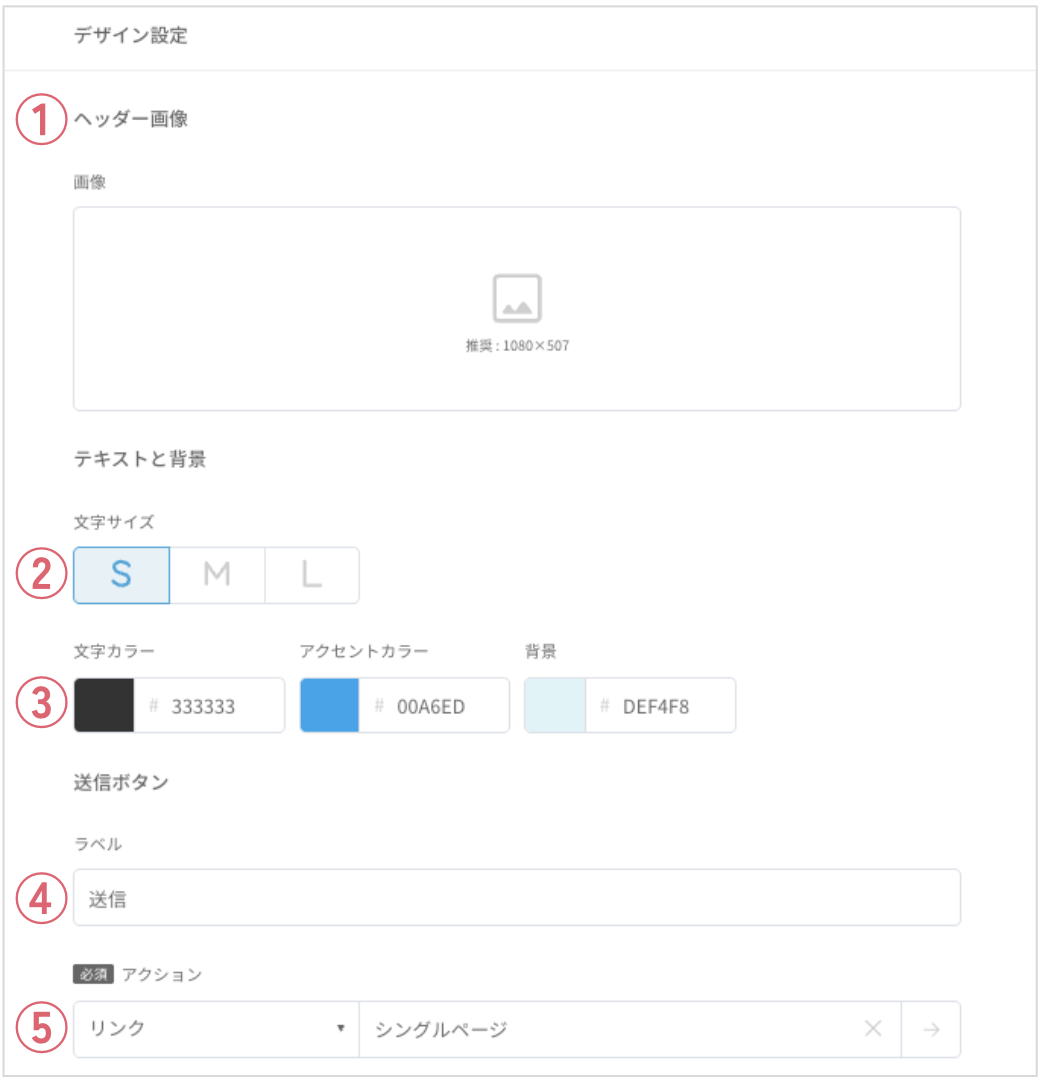
| ヘッダー画像 | ①画像 | ページの最上部に表示する画像を設定します。 |
|---|---|---|
| テキストと背景 | ②文字サイズ | アンケート全体の文字サイズ(S・M・L)を設定します。 各見出しの文字サイズも自動で調整されます。 |
| ③カラー | 文字カラー:機能全体のテキストカラー アクセントカラー:選択肢を選んだ時のカラー 背景:機能全体の背景色 |
|
| 送信ボタン | ④ラベル | 送信ボタンの名称を設定します。 |
| ⑤アクション | アンケート送信後に、遷移させる画面を設定します。 |
更新履歴
- 2026年3月24日 本ページ公開
不明点はございますか? お気軽にお問い合わせください >
不明点はございますか? お気軽にお問い合わせください >