このセクションの記事一覧はこちら

読了後ポップアップを設定する - 電子書籍機能
書籍ごとに、読了した後にポップアップを表示させることが可能です。デザインの変更はもちろん、おすすめを表示したり、別画面へのリンクを設定することができます。
ヒント
- 2025年9月のUI変更に伴い、名称が「おすすめ枠」から「読了後ポップアップ」へ変更いたしました。変更以前よりおすすめ枠をご利用いただいている場合は、自動で新しい設定値(読了後ポップアップ)に置き換わります。
参考:『電子書籍機能におけるUI変更のお知らせ』 - 新しい「読了後ポップアップ」のご利用にはアプリのアップデートが必要です。
参考:『電子書籍機能とは』
設定方法
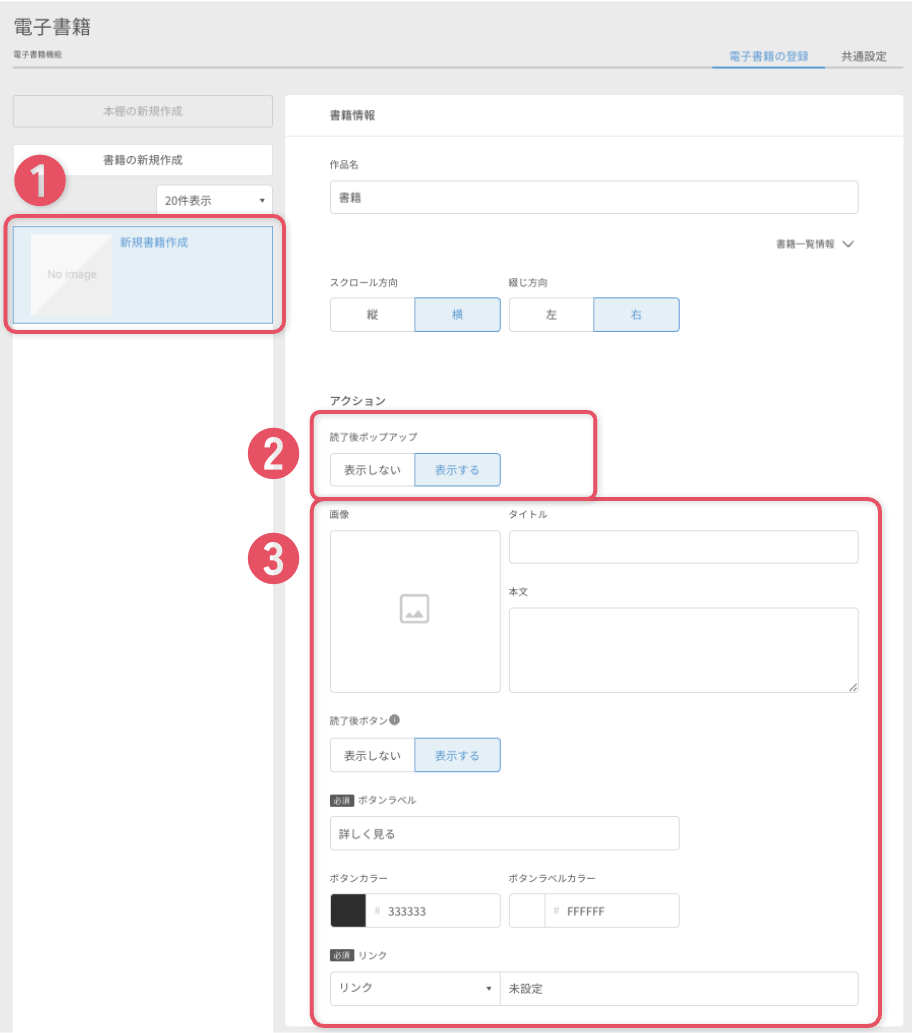
- 書籍の新規作成から新しい書籍を作成、もしくは既存の書籍を選択します。
- 「電子書籍の登録」画面にて、アクション>読了後ポップアップから「表示する」を選択します。
- 各項目の設定画面が開かれるので、必要に応じて項目を設定し、保存をクリックします。
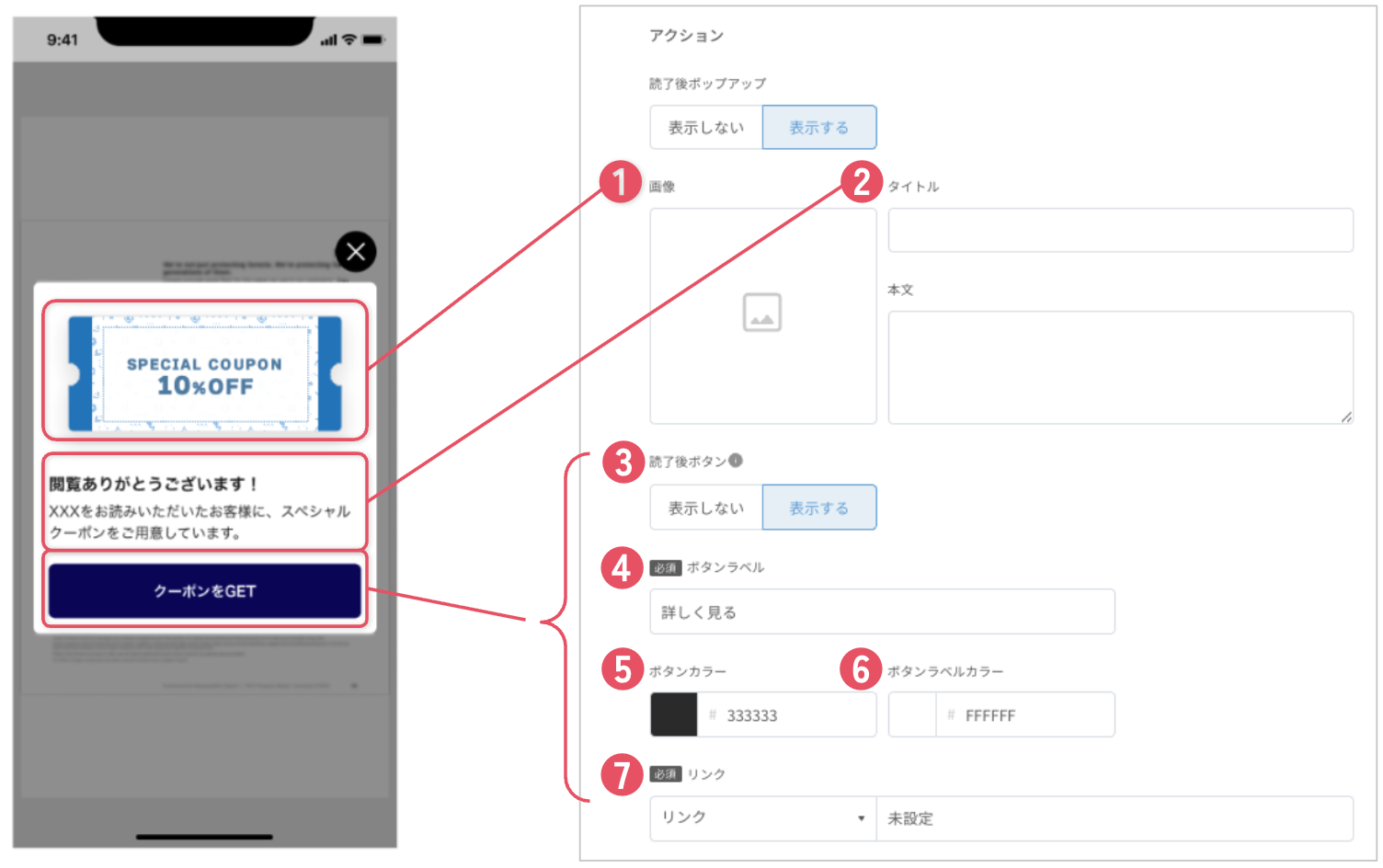
読了後ポップアップで設定できる項目
| 項目 | 内容 | |
|---|---|---|
| ① | 画像 | ポップアップに表示する画像を設定します。 |
| ② | タイトル・本文 | タイトルと本文を設定します。 |
| ③ | 読了後ボタン | 別ページへのリンクを設定するボタンです。ポップアップから別コンテンツへ遷移させたい場合、「表示する」に設定します。 |
| ④ | ボタンラベル | 読了後ボタンに表示する文言を設定します。 ※読了後ボタンを「表示する」にした場合、必須項目となります。 |
| ⑤ | ボタンカラー | 読了後ボタンのカラーを設定します。 |
| ⑥ | ボタンラベルカラー | ボタンラベルのカラーを設定します。 |
| ⑦ | リンク | 遷移先を設定します。アクション「リンク」として設定できる機能が設定できます。 ※読了後ボタンを「表示する」にした場合、必須項目となります。 |
ヒント
- 「⑦リンク」はアクション「リンク」として設定できる機能が対象となります。以下の遷移先は動作保証外です。
・全画面表示系の機能(フォーム2、ポイントカード2、AR機能など)
・出し分け機能
・ウェブビュー機能の上級者設定 全般
読了後ポップアップが表示されるタイミング
ユーザーが最終ページを表示し、離脱しようとしたタイミングで表示されます。
【例】
- 閉じるボタンを押す
- 前のページに戻る
- ページ一覧画面ボタンを押す
- ダウンロードボタンを押す
ヒント
- ×ボタンから書籍を閉じ、改めて書籍を立ち上げ直した場合、再度ポップアップが表示されます。
- 書籍を閉じずに書籍内のページを移動し、再度最終ページを表示した場合、ポップアップは表示されません。
更新履歴
- 2025年9月11日 アプリ側リリースのため、最新の情報に更新
不明点はございますか? お気軽にお問い合わせください >
不明点はございますか? お気軽にお問い合わせください >